دليل الاستخدام
تسجيل العميل
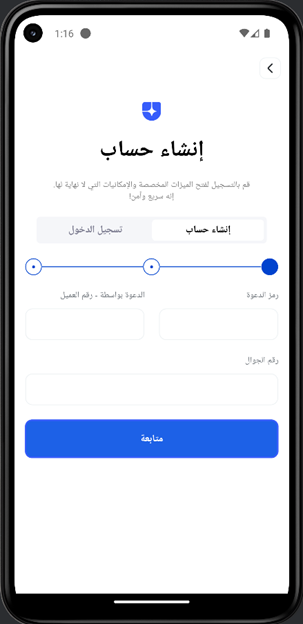
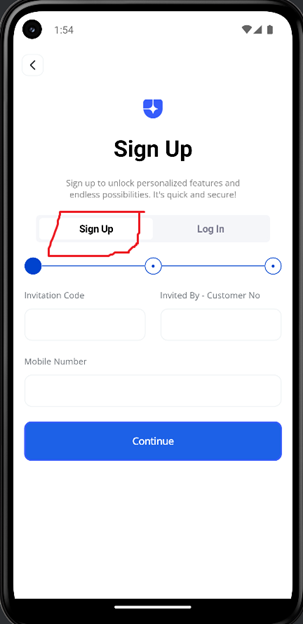
للتسجيل:
- اختر انشاء حساب
- أدخل تفاصيل الدعوة
o رمز الدعوة: 4 أرقام مثل 1234
o الدعوة بواسطة: الأرقام كما وردت في الرسالة النصية القصيرة
o رقم الجوال: يبدأ رقم هاتفك المحمول بـ 05xxxxxxxxxx – 10 أرقام
- اضغط متابعة
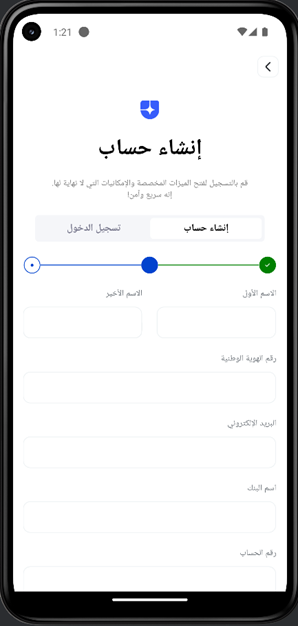
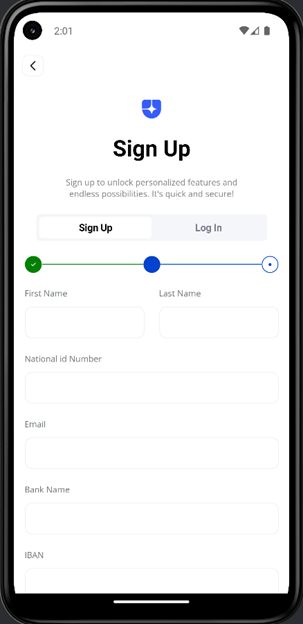
ادخل بياناتك الشخصية
- الاسم
- رقم الهوية الوطنية : مكون من ١٠ ارقام
- عنوان البريد الالكتروني
- اسم البنك
- رقم الايبان المكون من ٢٤ خانة و يبدا ب SA
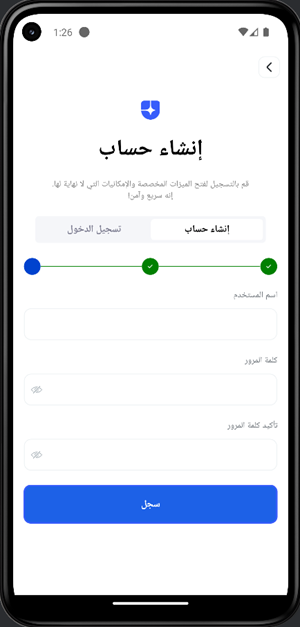
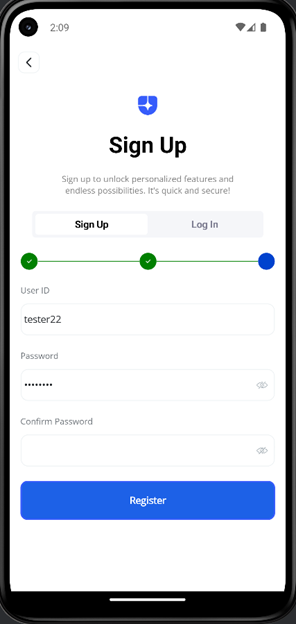
أدخل اسم المستخدم وكلمة المرور وتأكيد كلمة المرور كما هو موضح في الجدول أعلاه
- مثال على كلمة المرور Aa12345!
تسجيل الدخول
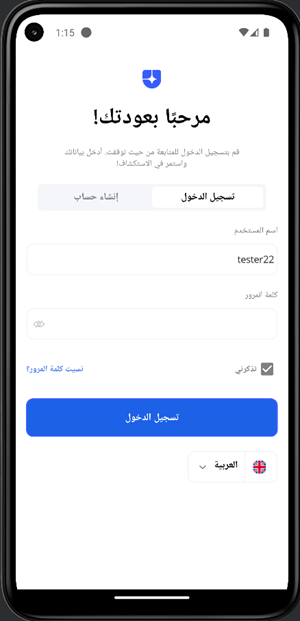
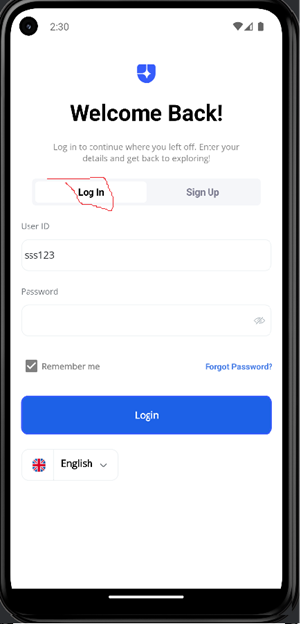
أدخل اسم المستخدم وكلمة المرور
إذا نسيت كلمة المرور الخاصة بك، استخدم خيار "نسيت كلمة المرور"
- تذكرني: لحفظ اسم المستخدم الخاص بك في التطبيق
الصفحة الرئيسية:
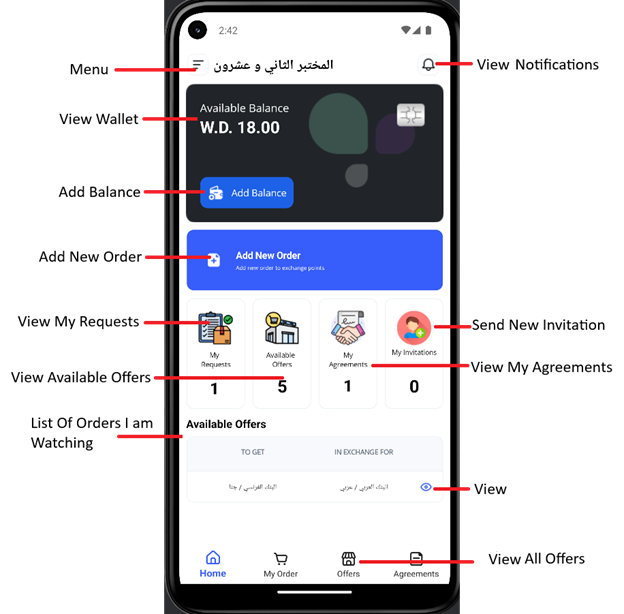
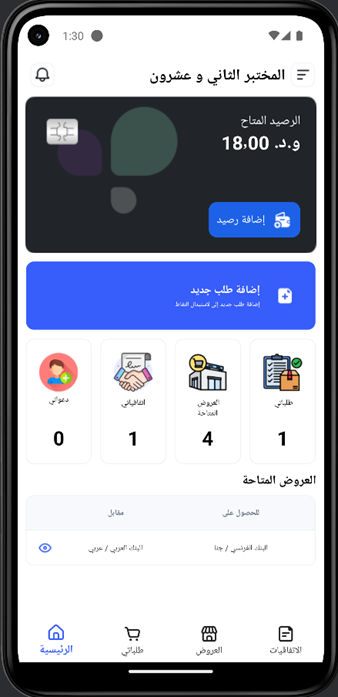
القائمة الرئيسية
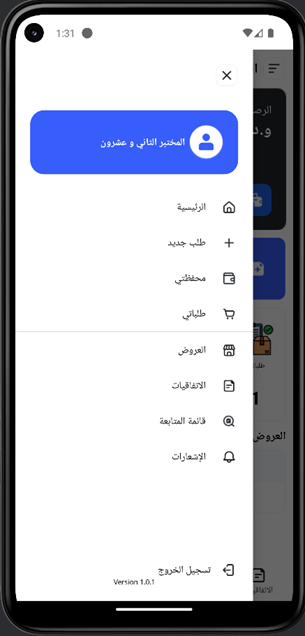
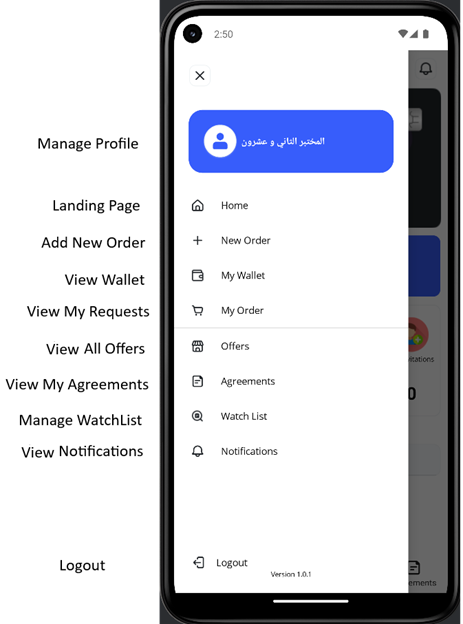
إدارة الملف الشخصي:
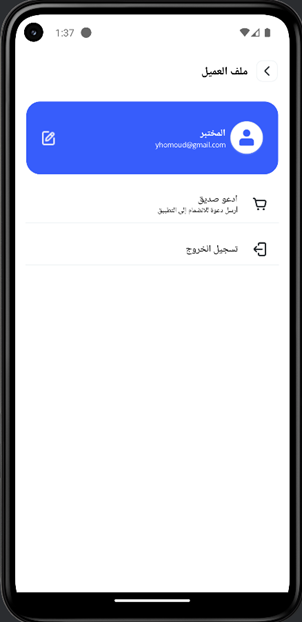
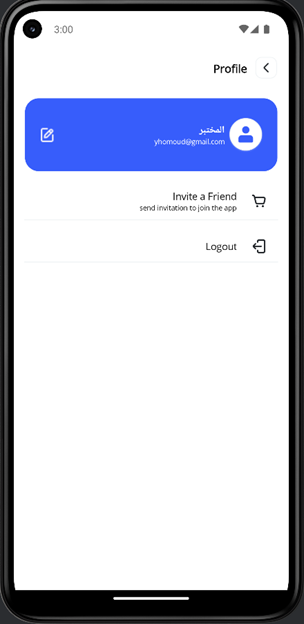
يتيح لك:
-
تعديل
ملفك الشخصي 
- دعوة صديق
- تسجيل الخروج
تعديل ملفك الشخصي:
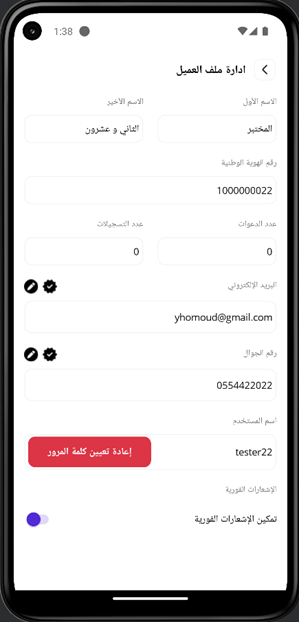
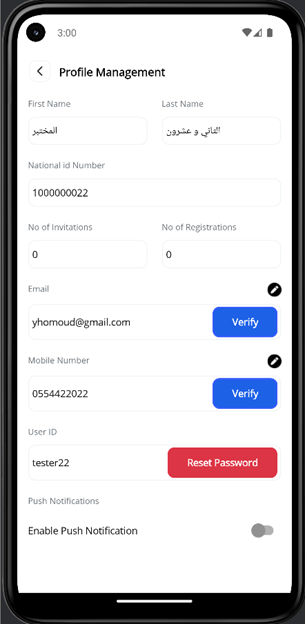
يتيح لك:
- عرض معلوماتك
-
تحديث
البريد الإلكتروني  وتفعيله
  -
ستتلقى رمز تفعيل على بريدك الإلكتروني. إذا كان بريدك الإلكتروني نشطًا، فسترى
أيقونات التفعيل.
-
ستتلقى رمز تفعيل على بريدك الإلكتروني. إذا كان بريدك الإلكتروني نشطًا، فسترى
أيقونات التفعيل.
-
تحديث
الجوالوتفعّيله -
سيصلك رمز تفعيل على جوالك. إذا كان الجوال مفعّلاً، فسترى أيقونات التفعيل.
-
تغيير
كلمة المرور الخاصة بحسابك
-
تمكين
الإشعارات الفورية لتلقي رسائل الإشعارات الفورية  .
.
ملاحظة: يجب عليك تفعيل كل من : البريد الإلكتروني، والجوال، والإشعارات الفورية، حتى تتمكن من الوصول إلى ميزات التطبيق مثل إضافة طلب، وإضافة قائمة المتابعة.
دعوة صديق
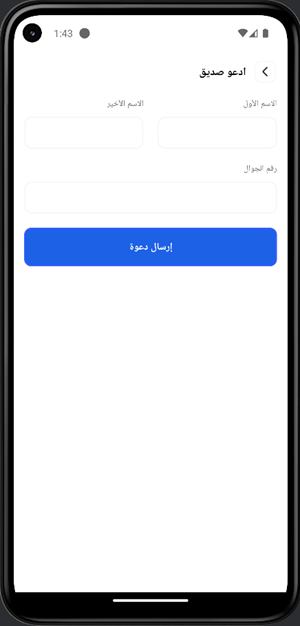
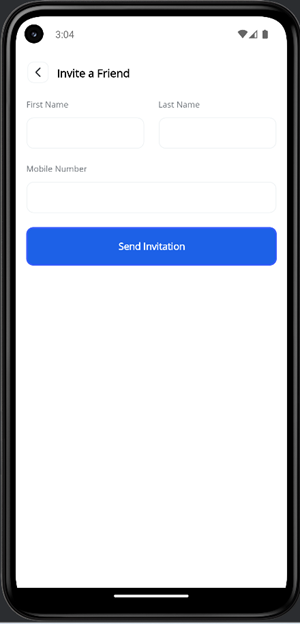
يتيح لك دعوة صديق للتسجيل واستخدام التطبيق. أدخل:
- أدخل اسم صديقك الأول والأخير
- أدخل رقم جوال صديقك
سيتلقى صديقك رسالة نصية قصيرة تحتوي على دعوة، ويمكنك عرض الدعوة في شاشة الاشعارات.
إضافة الرصيد:
 .
. 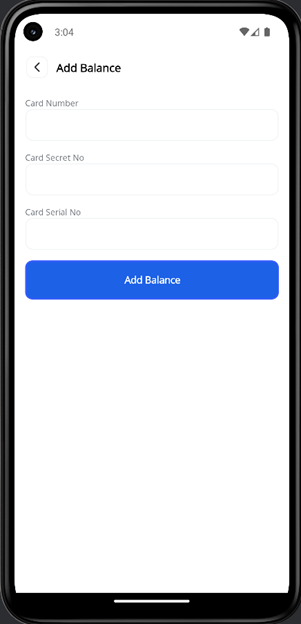
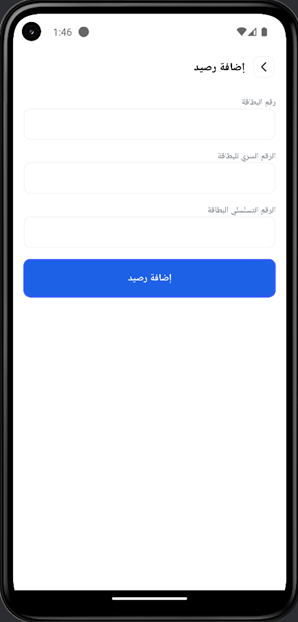
يتيح لك إضافة رصيد إلى محفظتك، حتى تتمكن من إضافة أوامر جديدة وتنفيذ الأوامر.
المحفظة:
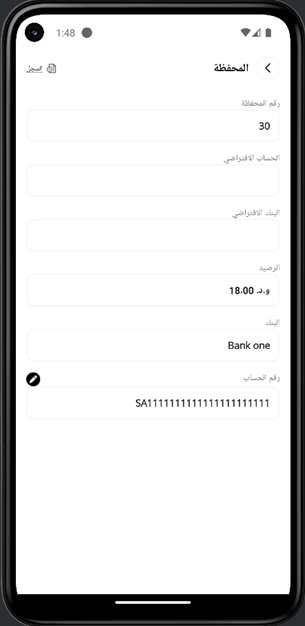
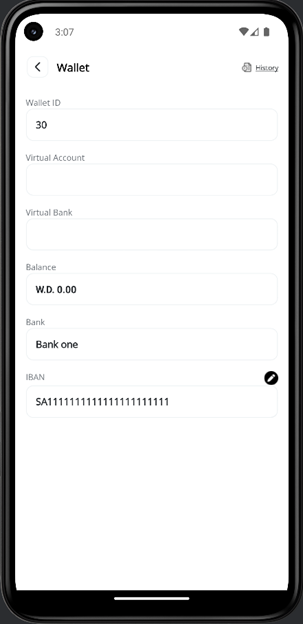
يتيح لك عرض
تفاصيل محفظتك وتغيير البنك الخاص بك ورقم IBAN .
كما يمكنك
النقر على "السجل" لرؤية كشف محفظتك.
كشف حساب المحفظة:
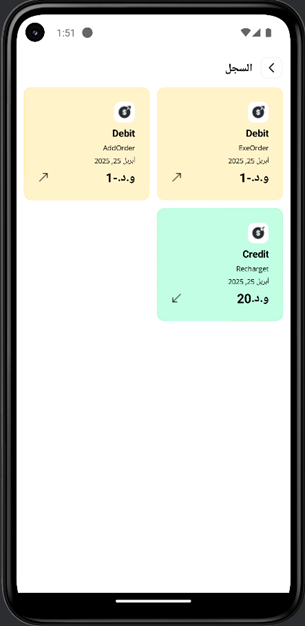 .
. 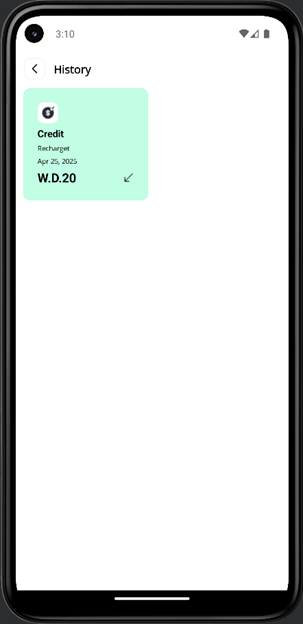
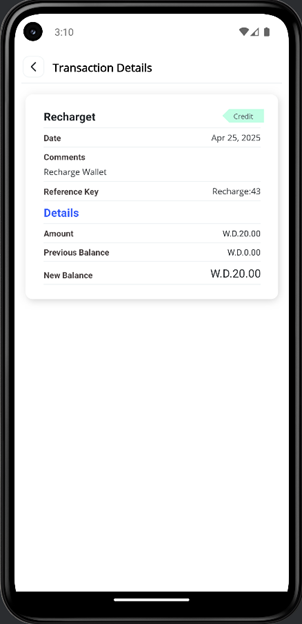
يتيح لك عرض جميع عمليات المحفظة، ويمكنك النقر على عملية محددة لعرض التفاصيل كما في الشاشة التالية:
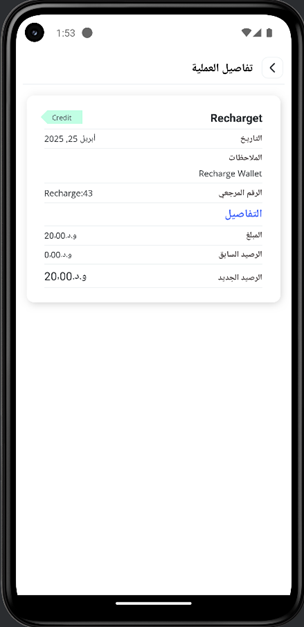 .
. 
إضافة طلب جديد
 .
. 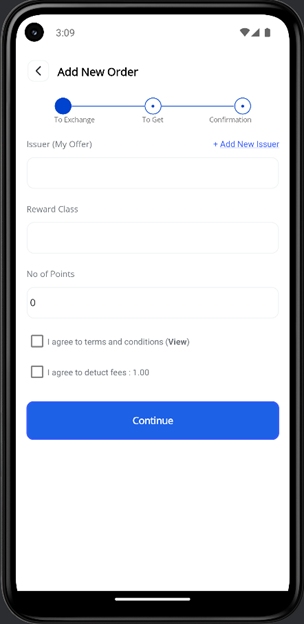
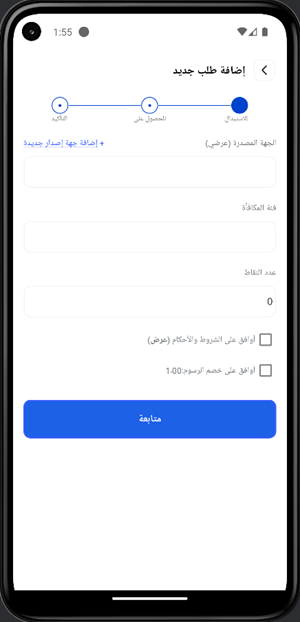
يتيح لك إضافة طلب استبدال النقاط في 3 خطوات، الخطوة 1 - النقاط التي تريد استبدالها:
- اختر الجهة المصدرة - الشركة التي تريد تقديمها للعملاء الآخرين
- اختر اسم برنامج المُصدر.
- أدخل عدد النقاط التي تريد استبدالها
- الموافقة على الشروط والأحكام وخصم الرسوم .
- انقر فوق متابعة
ملاحظة: إذا لم تتمكن من العثور
على جهة إصدار محددة، فيمكنك إضافتها بالنقر فوق " + إضافة جهة إصدار
جديدة "
الخطوة 2- النقاط التي تريد الحصول عليها:
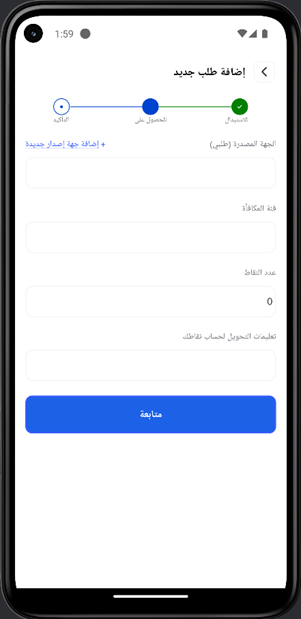
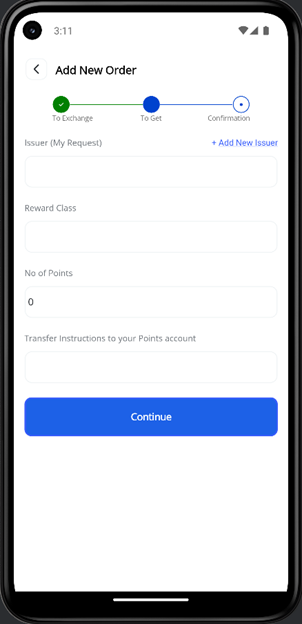
- اختر الجهة المصدرة - الشركة التي تريد الحصول عليها من العملاء الآخرين
- اختر اسم برنامج المُصدر.
- أدخل عدد النقاط التي تريد الحصول عليها
- أدخل تعليمات التحويل - كيف يمكن تحويل النقاط إليك، أو إلى رقم جوالك، أو الهوية الوطنية، أو البريد الإلكتروني، أو اسم المستخدم، وفقًا لتسجيلك لدى الجهة المصدرة لتحديد حسابك لديها.
- انقر فوق متابعة .
ملاحظة : يجب أن تكون تعليمات التحويل واضحة ودقيقة للغاية، ليتمكن الطرف الآخر من تحويل النقاط إليك بشكل صحيح. ستكون هذه التعليمات متاحة له بمجرد إبرام الاتفاقية.
ملاحظة: إذا لم تتمكن من العثور
على جهة إصدار محددة، فيمكنك إضافتها بالنقر فوق " + إضافة جهة إصدار
جديدة "
الخطوة 3- مراجعة وتأكيد طلبك:
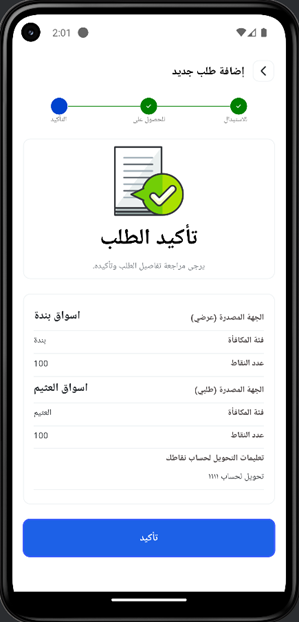
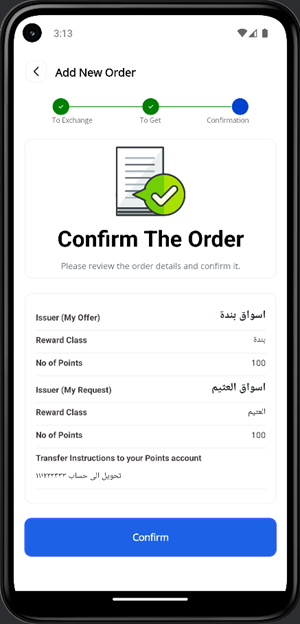
شاشة طلباتي:
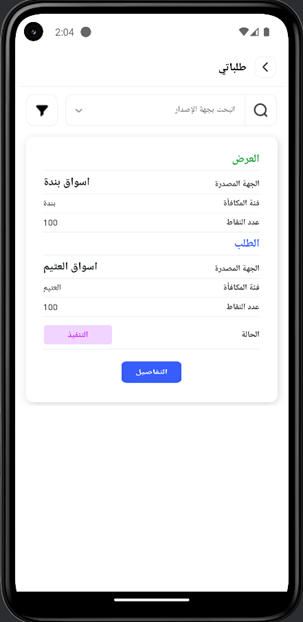
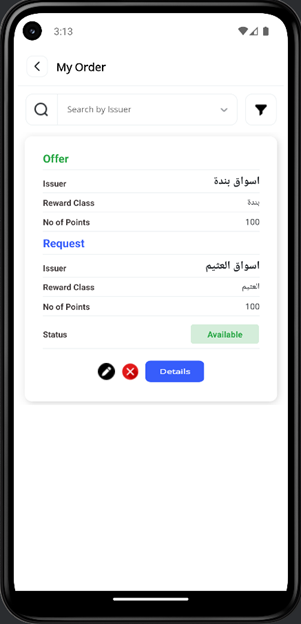
يتيح لك عرض جميع طلباتك:
-
يمكنك
البحث عن الطلبات حسب مرشح المُصدر
-
يمكنك
البحث عن الطلبات حسب حالة الطلب
o متاح : أظهر طلباتك الجديدة التي لم يتم حجزها بعد من قبل العملاء الآخرين
o محجوز : أظهر طلباتك التي تم حجزها بواسطة طرف آخر، ولكنك لم توافق/تقبل الاتفاقية بعد
o التنفيذ : إظهار أوامرك التي تم حجزها من قبل طرف آخر، وقمت بالفعل بالموافقة على الاتفاقية.
o مكتمل : أظهر طلباتك التي تم إكمالها - تم تنفيذ الاتفاقية بالكامل - أكملت أنت والطرف الآخر عمليات تحويل النقاط وأكدتماها.
o ملغى : أظهر طلباتك التي تم إلغاؤه من قبلك، أو من قبل النظام إذا تجاوزت فترة صلاحية الطلب.
- لكل طلب مدرج في الشاشة:
o تعديل
تعليمات التحويل :
يمكنك تغيير تعليمات التحويل إذا كانت حالة الطلب لا تزال متاحة
o إلغاء
الطلب  : قم بإلغاء طلبك إذا كانت حالة الطلب لا تزال متاحة
o عرض
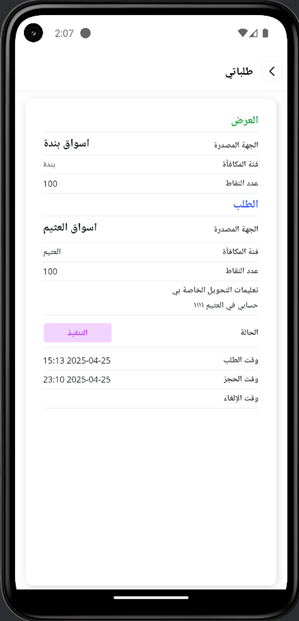
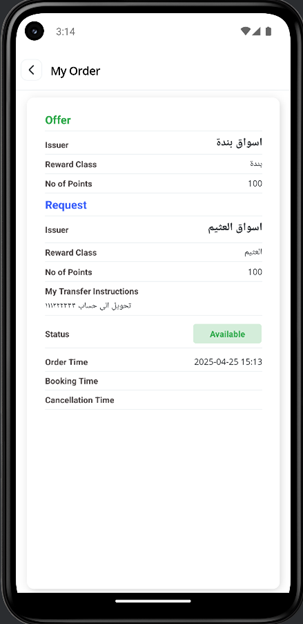
تفاصيل  الطلب كما هو موضح في
الشاشة أدناه
الطلب كما هو موضح في
الشاشة أدناه
 .
. 
شاشة العروض المتاحة:
 .
. 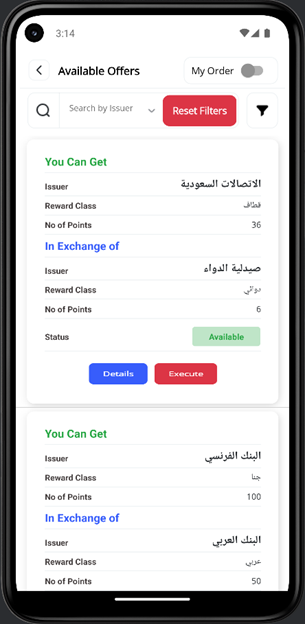
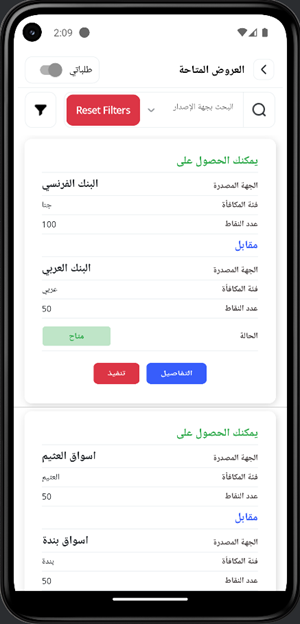
يتيح لك عرض جميع الطلبات المقدمة من قبلك ومن قبل العملاء الآخرين، ويمكنك حجز طلب إذا كان يتوافق مع احتياجاتك
-
يمكنك
البحث عن الطلبات حسب مرشح المُصدر
-
يمكنك
البحث عن الطلبات حسب حالة الطلب
o متاح : عرض جميع الطلبات الجديدة التي لم يتم حجزها بعد من قبل العملاء
o محجوز : إظهار الطلبات التي تم حجزها، ولكن مالك الطلب لم يوافق على الاتفاقية بعد
o التنفيذ : إظهار الطلبات التي تم حجزها، ومالك الطلب وافق بالفعل على اتفاقياته.
o مكتمل : إظهار الطلبات التي تم اكمالها - تم تنفيذ الاتفاقية بالكامل - أكمل الطرفان وأكدا تحويل النقاط.
o ملغى : إظهار الطلبات التي تم إلغاؤها من قبل مالك الطلب، أو من قبل النظام إذا تجاوزت فترة صلاحية الطلب.
-
قم
بتفعيل خيار " طلباتي "  لرؤية طلباتك في القائمة،
وسيتم وضع علامة " مملوكة " على طلباتك
لرؤية طلباتك في القائمة،
وسيتم وضع علامة " مملوكة " على طلباتك  .
.
-
عرض
تفاصيل الطلب.
-
احجز
طلبك  إذا كان يتوافق مع
احتياجاتك.
إذا كان يتوافق مع
احتياجاتك.
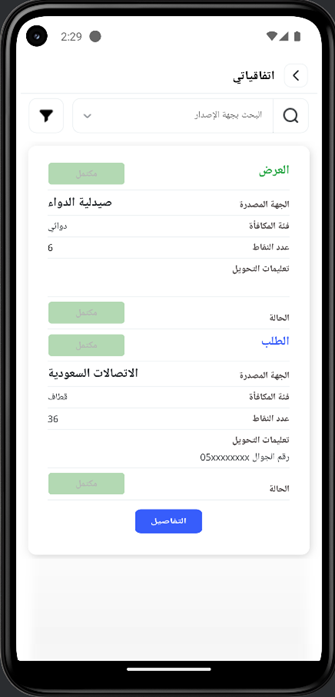
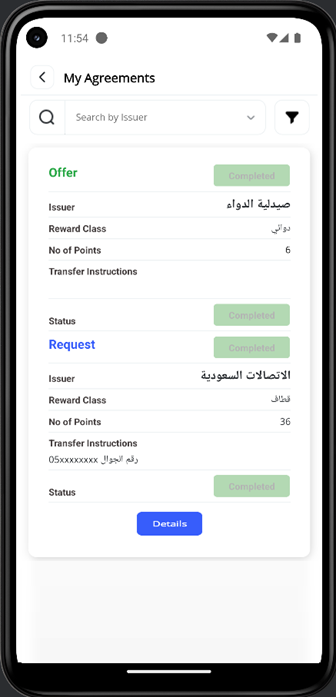
اتفاقياتي:
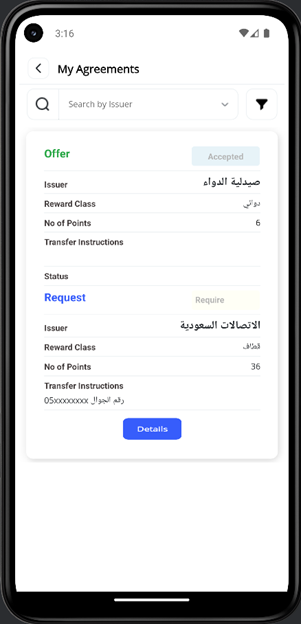
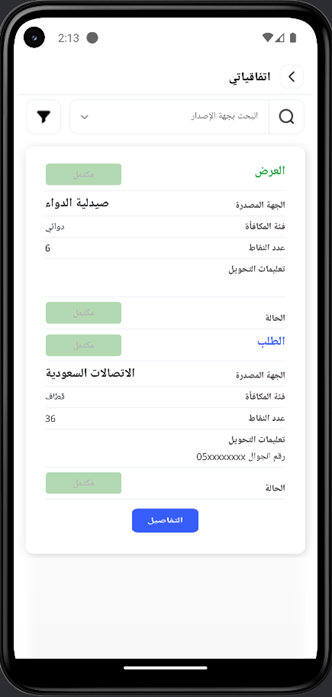
يتيح لك عرض جميع الاتفاقيات المرتبطة بك، حتى تتمكن من إكمال عملية تبادل النقاط.
إذا كنتَ
صاحب طلب، وقام شخص بحجز طلبك، فسيتم إنشاء اتفاقية تربطك بالعميل الآخر. أنت
الطرف الأول، والعميل الآخر هو الطرف الثاني. أنت، بصفتك الطرف الأول، مالك
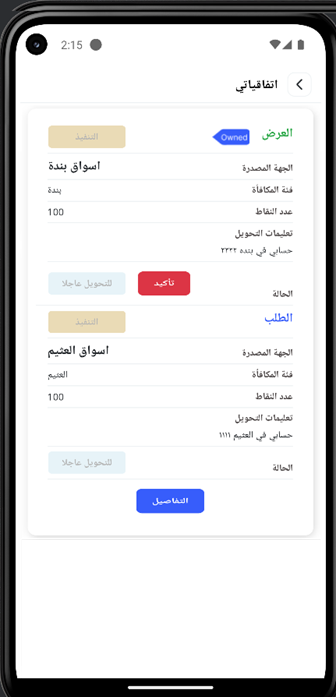
الاتفاقية. سيتم وضع علامة "مالك" على الاتفاقية .
إذا اخترت حجز طلب لا تملكه، ويلبي احتياجاتك، فسيتم إنشاء اتفاقية تربطك بصاحب الطلب. أنت الطرف الثاني، وصاحب الطلب هو الطرف الأول. صاحب الطلب، بصفته الطرف الأول، هو صاحب الاتفاقية.
-
يمكنك
البحث عن الطلبات حسب مرشح المُصدر
-
يمكنك
البحث عن الطلبات حسب حالة الطلب
o في انتظار التنفيذ/التنفيذ : إظهار جميع الاتفاقيات المقبولة (حيث أنت الطرف 1 أو الطرف 2)، ولكنك لم تؤكد تحويل النقاط بعد.
o تم الانتهاء : إظهار جميع الاتفاقيات المقبولة (حيث أنت الطرف 1 أو الطرف 2)، وقد قمت بالفعل بتأكيد تحويل النقاط.
بمجرد انشاء
الاتفاقية، سيتم تحديث حالة الاتفاقية إلى "في انتظار
التنفيذ/التنفيذ " ، وسيتم تحديث حالة التحويل لكلا الطرفين
" التحويل عاجلا "، وسيظهر زر " تأكيد "  بجوار حالة التحويل .
هذا يعني أنه يجب عليك تحويل نقاط العرض الخاصة بك في أسرع وقت ممكن
إلى الطرف الأخر وفقًا لتعليمات التحويل الخاصة به.
بجوار حالة التحويل .
هذا يعني أنه يجب عليك تحويل نقاط العرض الخاصة بك في أسرع وقت ممكن
إلى الطرف الأخر وفقًا لتعليمات التحويل الخاصة به.
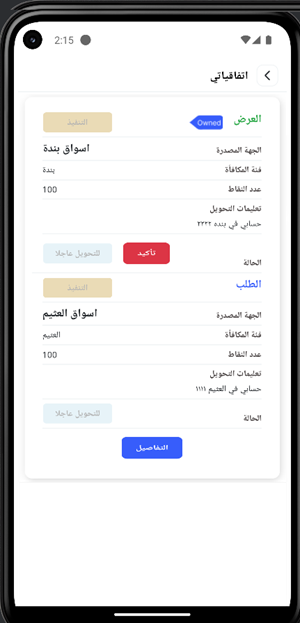
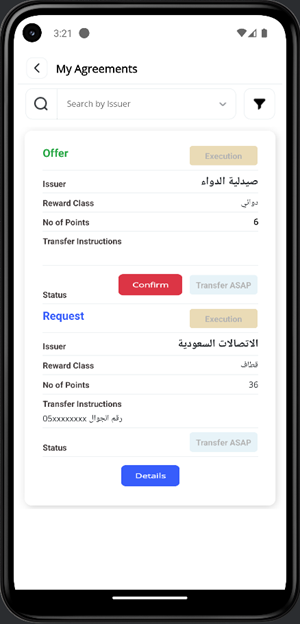
الآن، عليك تسجيل الدخول إلى تطبيق/موقع برنامج الولاء الخاص بالجهة المُصدرة، وتحويل نقاط العرض الخاصة بك إلى الطرف الأخر وفقًا لتعليمات التحويل الخاصة به . تأكد من التقاط لقطات شاشة لإثبات إتمام عملية التحويل، إذا طلب فريق "استبدلها" ذلك.
بعد إتمام
عملية تحويل نقاط العرض، أكّد التحويل بالنقر على زر "تأكيد" .
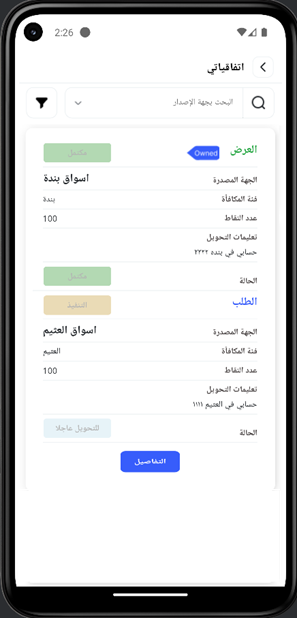
سيتم تحديث حالة التحويل وحالة الطلب إلى " مكتمل ".
 .
. 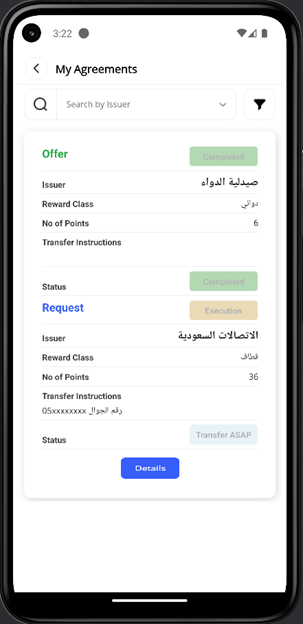
وبهذا تكون قد أوفيت بالتزاماتك الواردة في الاتفاقية، وسيقوم الطرف الآخر بنفس العملية لاستكمال نقاط العرض – نقاط طلبك .
 .
. 
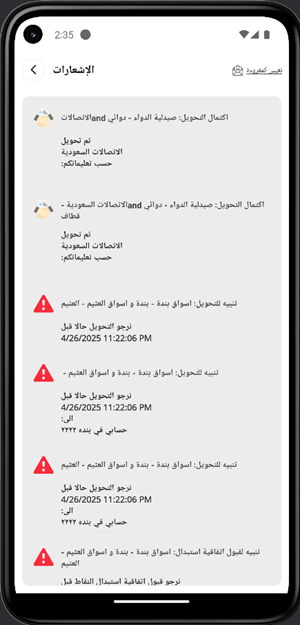
الإشعارات:
 .
. 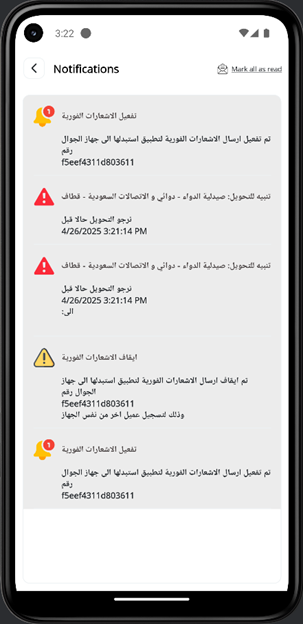
يتيح لك عرض وقراءة جميع الإشعارات المرسلة إليك.
قائمة المتابعة:
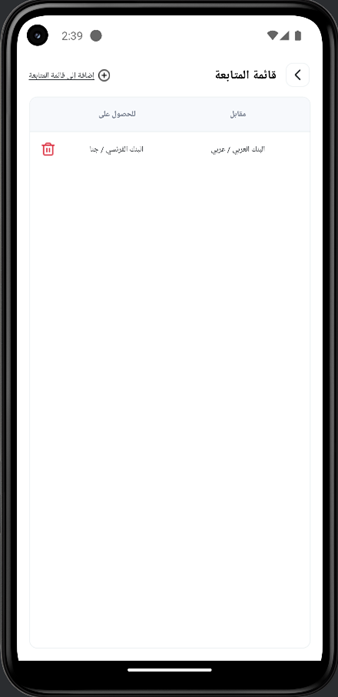
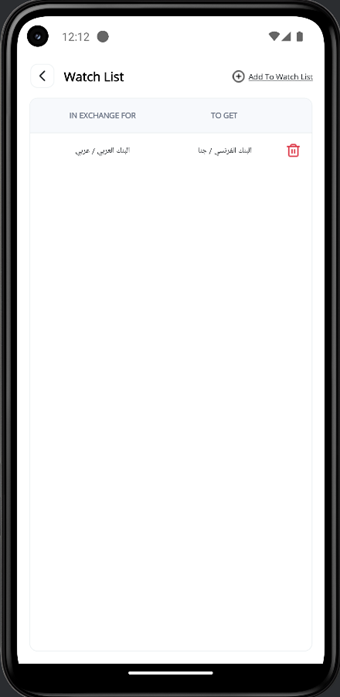
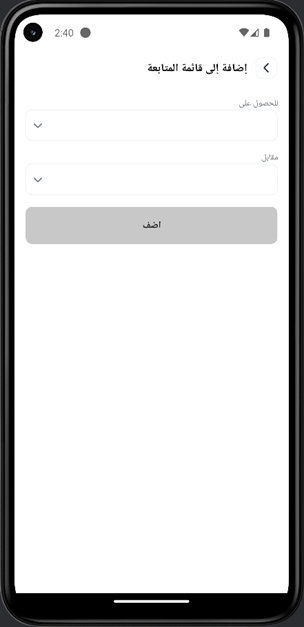
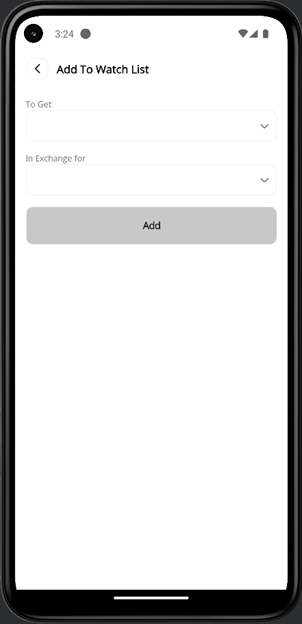
إذا كنت ترغب في تلقي إشعار عند إضافة طلب تبادل تبحث عنه، ولكنك قد لا تكون تستخدم التطبيق وقت اضافة الطلب ، فيمكنك إنشاء طلب متابعة الطلبات . ستتلقى إشعارًا لتتمكن من اتخاذ الإجراء اللازم بسرعة وحجز الطلب.
يمكنك إضافةطلب
متابعة الطلبات بالضغط على "+ إضافة إلى قائمة المراقبة"
يمكنك حذف  طلب متابعة الطلبات إذا لم تعد بحاجة إليه.